
営業日カレンダーメーカーの使い方
営業日カレンダーメーカーは、月ごとの営業日カレンダーをブラウザで作成し、PNG画像としてダウンロードできるツールです。アカウント登録は不要で、すぐにお使いいただけます。
作成した画像はSNS投稿や店頭掲示にそのままご利用いただけます。
作成の流れ
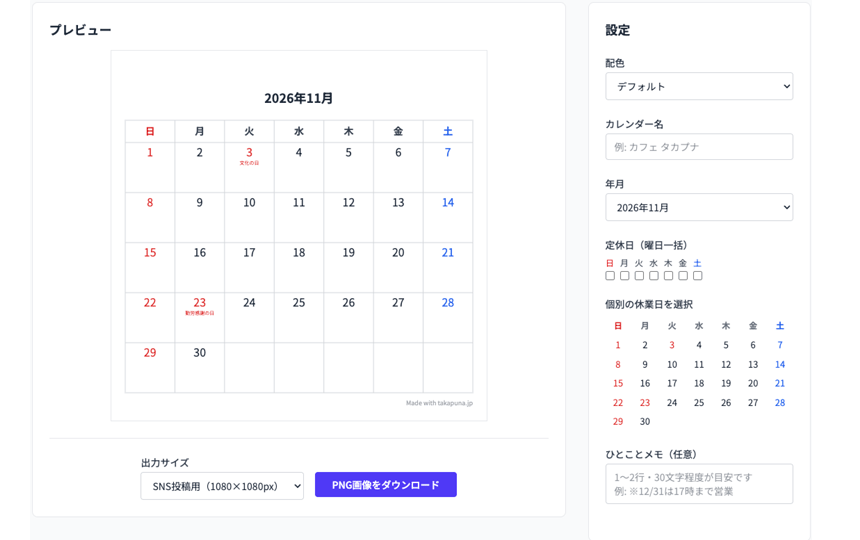
画面の見方
画面は「設定」と「プレビュー」の2つに分かれています。右の設定で入力した内容が、左のプレビューにリアルタイムで反映されます。
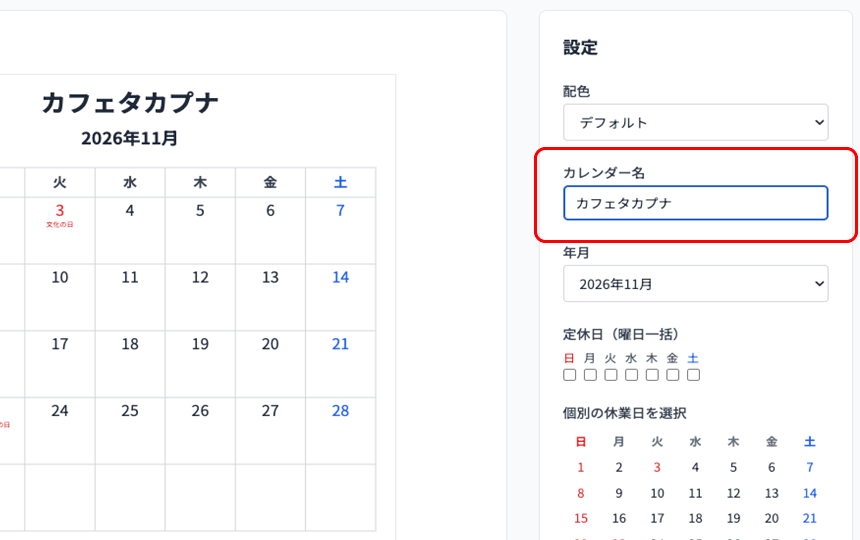
カレンダー名を入力
お店の名前やカレンダーのタイトルを入力します。カレンダー画像の上部に大きく表示されます。
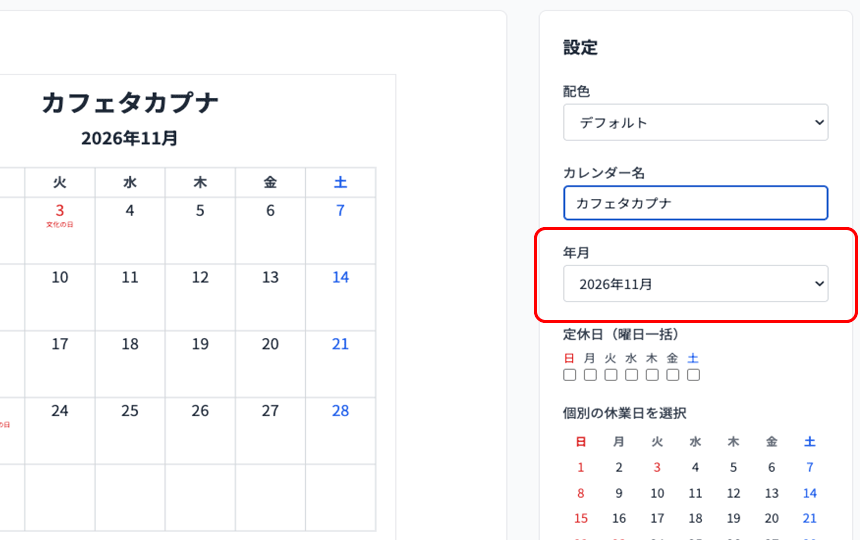
年月を選択
カレンダーを作成したい年月をドロップダウンから選びます。当月から翌年の12月まで選択できます。日本の祝日は自動的に赤色で表示されます。
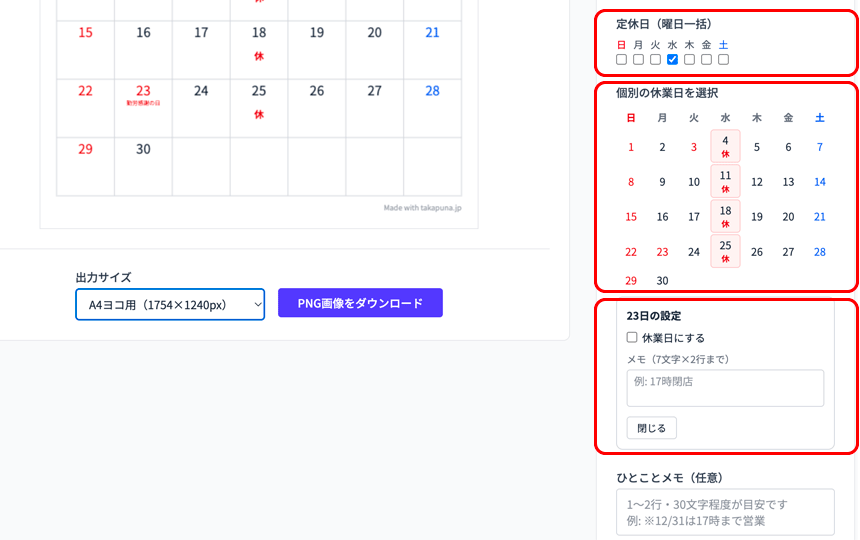
休業日・日付メモを設定
「毎週水曜日」のように曜日で一括指定できます。ミニカレンダーで日付をクリックすると、個別に休業日の指定や日付メモの入力ができます。休業日には赤い「休」マーク、メモを入力した日にはその内容がカレンダーに表示されます。
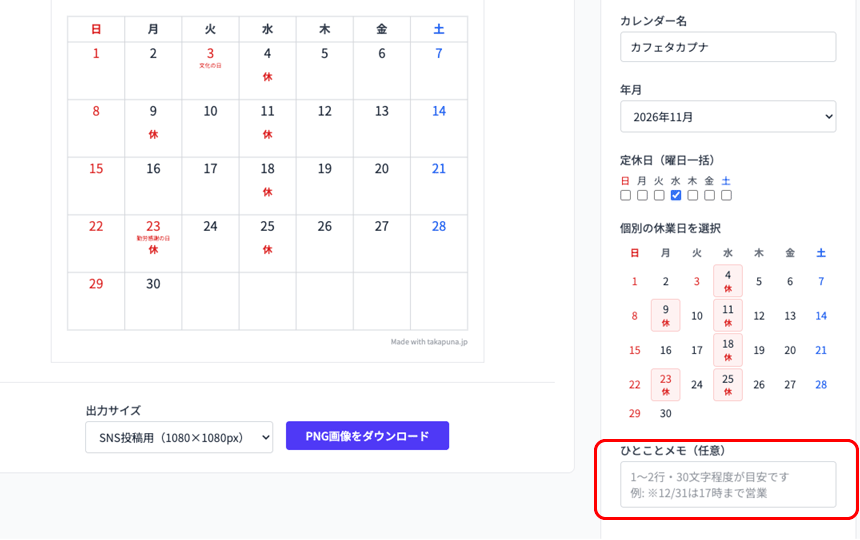
ひとことメモを追加(任意)
「※12/31は17時まで営業」のように、イレギュラーな営業情報などを追加できます。カレンダーの下部に表示されます。
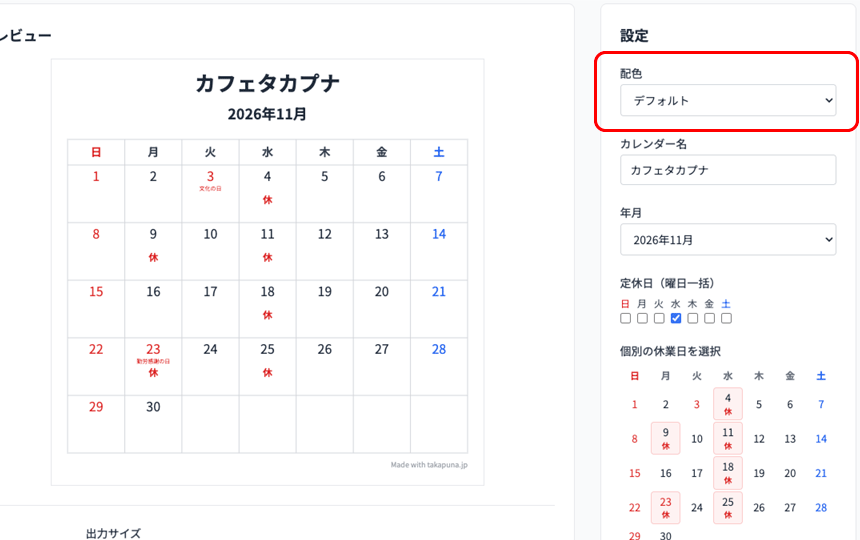
配色を選択
デフォルト・ナチュラル・モノトーン・さくら・ネイビー・ポップの6種類から、お店の雰囲気に合った配色を選べます。
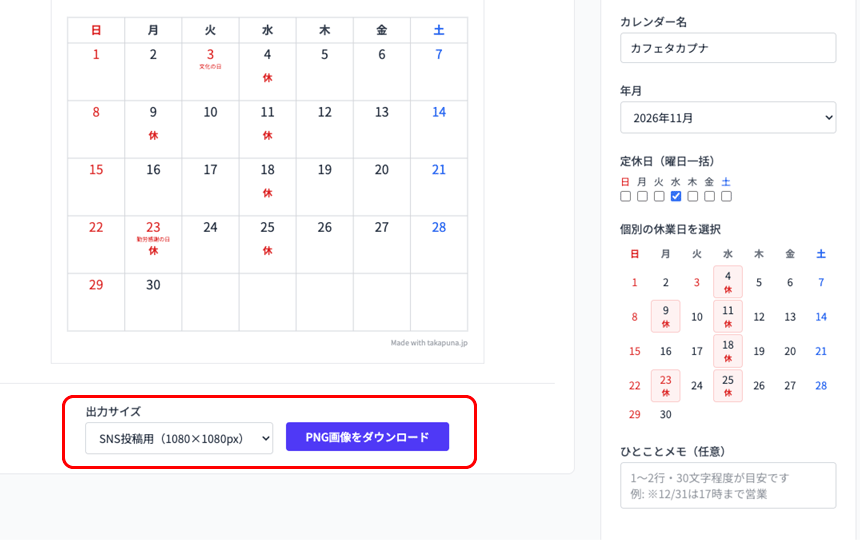
PNG画像をダウンロード
出力サイズを選んでダウンロードボタンを押すと、PNG画像が保存されます。SNS投稿用(1080×1080px)とA4ヨコ印刷用(1754×1240px)の2サイズに対応しています。
補足
すべての設定はプレビューにリアルタイムで反映されます。仕上がりを確認しながら調整できます。
日本の祝日(元日、成人の日、建国記念の日など)は自動的に赤色で表示されます。祝日でも営業する場合は、そのまま定休日に指定しなければ「休」マークは付きません。
作成したデータはサーバーに保存されません。ページを閉じたり、別のページに移動すると設定はリセットされます。